大家好,我是纯粹的评测小F。今天给大家准备了 【微软官方 最纯净 Win11 22H2 系统U盘】 教程,方便给大家做个参考。 这里附带说下, WIN11 系统非常适合12代-13代Intel带有E核的CPU平台使用。
小F之前创作了 《系统安装 篇一:微软官方!最纯净 WIN10 安装U盘制作教程!》,大家也可以了解一下!
首先,我们需要准备一个8GB容量以上的U盘(推荐 USB3.0 的),当然小F更推荐16GB以上的U盘,可以装驱动和测试软件,当然,现在的U盘也是非常便宜的。
将U盘插到电脑的USB接口上(尽量接到USB3.0上)。
“蓝宝石U盘”就是本次要使用到的U盘。大家要注意,要把U盘内部的资料全部备份好,制作系统U盘会把资料全部格掉的。
★微软官方 WIN11 网址★
百度“WIN11”。
Windows 11 U盘制作时间 约为10分钟,大概有14个步骤:
★1. 软件运行之后,进入“正在进行准备工作”界面,需要等待 8秒,进入下个界面。
★2. “适用的声明和许可条款”界面,大家有时间的话,可以阅读此文档,了解其中内容。当然这个信息量很大,不想细看的话,可以直接点击右下角的“接受”。
★3. 再次进入“正在进行准备工作 ”界面,需要等约 9秒,进入下一个界面。
★4. “选择语言和版本”界面,这里微软默认勾选了“对这台电脑使用推荐的选项”,不用修改,直接点击右下角的“下一步”。
★5. “选择要使用的介质”界面,如果要在另一个分区上安装Windows 11,则需要创建然后运行介质以安装它。这里默认选择“U盘”,这里提示“大小至少为8GB”,点击右下角的“下一步”。
★7. 再次进入“正在进行准备工作”界面,需要等待 5秒,进入下一个界面。
★10. 进入“正在创建Windows 11介质”,创建需要约 5分钟,需要的时间较长。所以微软也提示“你可以继续使用电脑,丝毫不受影响”。
★12.进入“安装程序正在进行清理,这里提示“这可能需要几分钟时间”。安装界面消失,
★13. 打开“我的电脑”,会发现U盘的名字变成了“ESD-USB”。
★14. 修改U盘的名称"WIN11 22H2",方便记住这个系统U盘。
★安装一些必备软件★
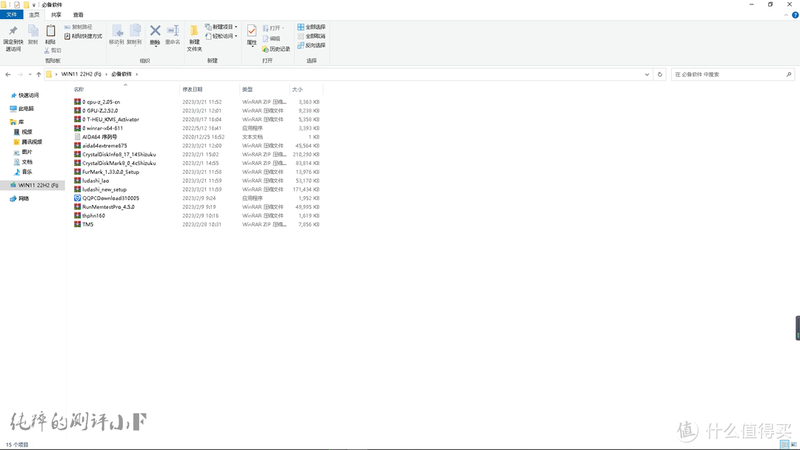
★1. 必备软件推荐
★2. 驱动软件建议
因为小F的主板比较多,诸如华硕奥创,微星龙心,技嘉GCC,英伟达/ amd 显卡驱动,amd控制芯片/核显驱动,Intel控制芯片/核显驱动,瑞昱声卡/网卡驱动等等,
★2. 在选择一种语言,下滑,找底部找到“简体中文”。
★3. 点击“确认”按钮。
★5. 系统验证码一览。
这个比较方便大家用PE安装WIN11系统了。

全部评论